GitHub MCP — đọc repo ngay trong agent
MCP chính thức của GitHub cho phép agent làm việc với thông tin repo, issue và pull request.
Giúp doanh nghiệp làm được gì?
Cho người phụ trách website xem source, issue và thay đổi trong repo được cấp quyền.
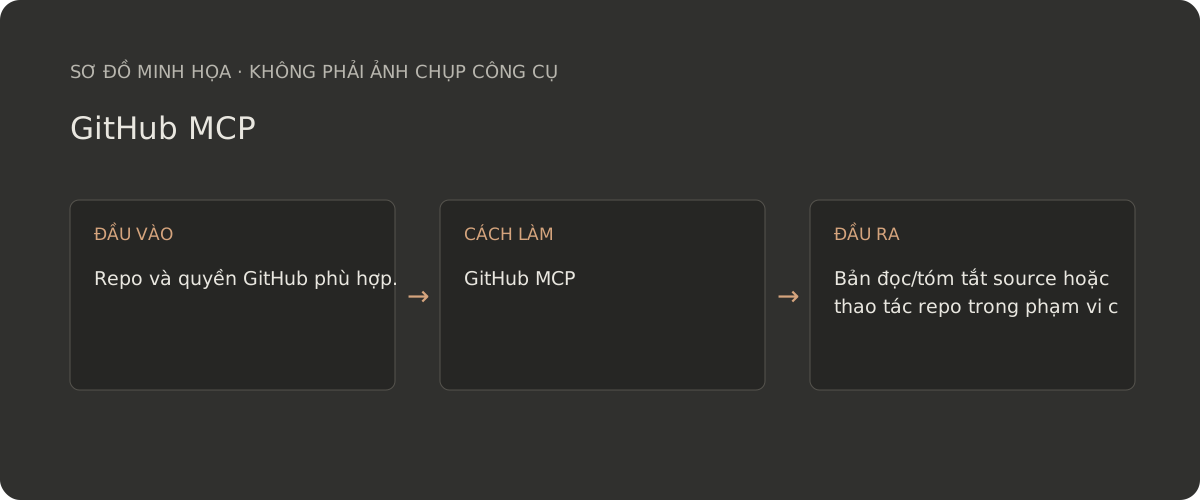
| Chuẩn bị | Repo và quyền GitHub phù hợp. |
|---|---|
| Nhận được | Bản đọc/tóm tắt source hoặc thao tác repo trong phạm vi cấp. |
| Loại tài nguyên | Plugin/MCP — cần công cụ, tài khoản và quyền phù hợp |
Hoạt động như thế nào?
- Bạn cung cấp đầu vào và mục tiêu
- Agent đọc hướng dẫn / gọi công cụ có quyền
- Kiểm kết quả, giữ source và bàn giao
Xem cách ứng dụng trong thực tế
Ví dụ ngành: B2B & sản xuất
Khách doanh nghiệp cần biết thông tin nào phải chuẩn bị và ai xác nhận mỗi bước.
Ví dụ ứng dụng theo ngành — xem vai trò từng công cụ, không phải mọi mẫu đều do riêng tài nguyên này tạo.
Xem tình huống, nội dung, ảnh, video và template ↗Mở Codex, điền đầu vào và gửi yêu cầu bên dưới. Chép yêu cầu sau; điền phần trong ngoặc nếu có. Khi cần đăng nhập hoặc đồng ý quyền, bạn tự hoàn tất trên giao diện của dịch vụ.
Thiết lập GitHub MCP cho Codex để đọc repo [OWNER/REPO]. Đọc https://github.com/github/github-mcp-server và https://developers.openai.com/codex/mcp. Kiểm tra kết nối sẵn có trước, chọn cách cấu hình và xác thực chính thức dành đúng client này; không chép cấu hình VS Code sang client khác. Giữ cấu hình cũ. Nếu cần đăng nhập, token hoặc đồng ý quyền, dừng để tôi tự thao tác trong giao diện bảo mật; không yêu cầu dán bí mật vào chat. Sau khi kết nối, gọi một công cụ chỉ đọc để xác nhận và báo kết quả thực. Không tạo issue, commit hay đổi quyền repo.
Hướng dẫn từng bước cho người mới
- Mở dự án trong Codex
Dùng coding agent có thể đọc file và chạy công cụ trong thư mục dự án của bạn.
- Nhờ agent thiết lập và kiểm tra
Chép yêu cầu sau; điền phần trong ngoặc nếu có. Khi cần đăng nhập hoặc đồng ý quyền, bạn tự hoàn tất trên giao diện của dịch vụ.
- Giao việc để thử kết nối hoặc skill
Khi agent xác nhận đã sẵn sàng, gửi mẫu này với dữ liệu của bạn. Kiểm tra kết quả thật trước khi dùng.
Kiểm tra kết quả thật trước khi dùng. Đăng nhập và đồng ý quyền là bước bạn tự thực hiện. Claude Code là công cụ làm việc với dự án, khác chat Claude trên web.
Mã QR

Chuẩn bị, cài đặt và cách dùng
Cần chuẩn bị
- Codex hoặc Claude Code có hỗ trợ MCP
- Quyền tài khoản phù hợp với dịch vụ và chính sách tổ chức cho phép kết nối
Thêm server trong VS Code
Cấu hình HTTP trong file .vscode/mcp.json của dự án.
{
  "servers": {
    "github": {
      "type": "http",
      "url": "https://api.githubcopilot.com/mcp/"
    }
  }
}
Đăng nhập OAuth
Bạn tự hoàn tất đăng nhập OAuth và xem xét quyền trên trang GitHub. Agent có thể hướng dẫn hoặc kiểm tra kết nối sau đó, không thể tự cấp quyền thay bạn.
Cách dùng
- Chọn Codex hoặc Claude Code ở trên, chép yêu cầu thiết lập để agent thực hiện đúng theo client.
- Tự hoàn tất đăng nhập hoặc đồng ý quyền khi được yêu cầu; không dán bí mật vào chat.
- Chép yêu cầu thử dùng, kiểm tra bằng chứng công cụ đã chạy và kết quả trả về.
Nguồn và giới hạn
Cấu hình này dành cho VS Code, không sao chép nguyên sang mọi MCP client. Chính sách và quyền tài khoản có thể hạn chế truy cập; không khẳng định đã kết nối trên máy của bạn. Hướng dẫn thủ công cũ chỉ áp dụng cho client ghi rõ trong từng lệnh; chọn hướng dẫn agent bên trên cho client của bạn.